SAILDOCS
by L. Mederos
|
1. ¿Qué es el servicio SAILDOCS? Saildocs es un servicio gratuito y automatizado que permite obtener información meteorológica a bordo por medio del correo electrónico. Al igual que los otros servicios hermanos (Navimail y Ftpmail) que he ido describiendo en esta serie de artículos sobre meteorología a bordo, la filosofía de funcionamiento es siempre la misma: Cada producto disponible en el servidor tiene asignado un código (o clave). Cuando queremos recibir ese producto (por ejemplo, el boletín meteorológico actualizado de una determinada zona) no tenemos más que enviar un correo electrónico, redactado de manera precisa, y el sistema nos contestará automáticamente con un correo electrónico que contiene la información que hemos solicitado. Por tanto, la utilización del servicio sólo requiere disponer de correo electrónico y conocer como ha de ser la redacción exacta del mensaje (lo que significa conocer la clave de cada producto que nos interese) que hemos de enviar al servidor para obtener como respuesta la información deseada. Como Navimail, Saildocs permite la descarga de archivos GRIB que el usuario configura según sus necesidades. La gran ventaja de Saildocs con respecto a Navimail en cuanto a archivos GRIB es que Saildocs es gratuito mientras que el servicio de meteorología en archivos GRIB proporcionado por Meteo France a través de Navimail es extraordinariamente caro. La utilización de Saildocs para obtener archivos GRIB ya la he explicado en detalle en el artículo referente a estos archivos (pulsa aquí para ir directamente a esa información) de modo que no volveré a repetirla aquí. Pero Saildocs permite obtener otro tipo de información meteorológica, como, por ejemplo, los boletines oficiales correspondientes a las distintas Metareas del sistema GMDSS ( Global Maritime Distress and Safety System). Si has leido el artículo sobre el sistema Navimail (lo tienes aquí), observarás que esos mismos boletines se pueden obtener también con ese servicio. La pregunta es entonces: ¿es necesario manejar diferentes servicios para obtener la misma información? ¿por qué no aprender a utilizar sólo uno de ellos en lugar de liarnos con tanto servicio, cada uno con sus claves?. La razón es evidente. No nos gustaría estar en alta mar y comprobar que el servidor del único servicio que hemos aprendido a manejar está caído por alguna razón de modo que no podemos obtener la información meteorológica tan importante para nosotros. Por eso mi recomendación es entrenarse en el uso de uno de estos servicios, el que más de adecue a nuestros gustos, pero imprimir estos artículos (o un resumen de ellos) sobre el uso de los otros servicios y llevar esa información a bordo. Llegado el caso esta simple precaución puede sernos de gran ayuda. En la siguiente sección se describe la estructura (muy simple) que ha de tener un mensaje de email enviado al sistema Saildocs para recibir la información deseada. También encontrarás más abajo las claves correspondientes a los distintos productos disponibles. 2. Obtención de información meteorológica usando Saildocs. Enviaremos un mensaje de correo electrónico con la siguiente estructura: dirección a la que enviamos el mensaje: query@saildocs.com El Asunto: Puedes poner cualquier cosa o dejarlo en blanco. El Cuerpo del mensaje ha de contener una línea de la siguiente forma:
donde clave1, clave2, clave3 son las claves correspondientes a los tres productos deseados. Obviamente no han de ser tres productos los solicitados, pero si se solicitan varios productos entonces ha de hacerse como se indica, incluyendo cada producto en una nueva línea precedido por el comando send. En caso de solicitar varios productos en un solo mensaje el servidor nos responderá en mensajes de correo electrónico diferentes para cada producto. Es tal la cantidad de productos disponibles que detallarlos todos aquí con sus correspondientes claves y descripciones sería interminable. Por ello sólo incluiré explícitamente los boletines oficiales para las Metareas del GMDSS que cubren completamente todos los mares del planeta. Explicaré seguidamente la utilización de un programa (llamado Airmail) que permite automatizar (de manera muy similar a como ocurría con el programa Navimail) la redacción del mensaje de correo electrónico. De este modo solo tendremos que seleccionar aquellos productos que deseemos de entre una larguísima lista que el programa nos mostrará. Si, por la razón que sea, te ves en la necesidad de utilizar un ordenador en el que el programa Airmail no está instalado y es el servicio Saildocs el que puedes utilizar al menos podrás obtener los boletines de las Metareas utilizando las claves del cuadro siguiente.
|
|||||||||||||||||||||||||||||||||||||||||||||||||||||||||||
3. Automatización de la redacción del email. El programa Airmail. Empezaremos por descargar e instalar el programa. Pulsa aquí para descargarlo. Conseguirás así un archivo ejecutable que ocupa algo más de 4Mb y que se llama amhc34062b.exe. Haciendo doble-clic sobre ese archivo instalarás el programa en tu ordenador sin más que decir que si a todo lo que te pregunta. Airmail es primordialmente un programa de correo electrónico específicamente diseñado para manejar el envío y recepción de correo electrónico a través de la radio utilizando los modems especiales que tal efecto existen en el mercado. Cuando arrancamos el programa obtendremos una ventana donde nos pregunta por la señal de llamada SAILMAIL: A esta pregunta contestaremos pulsando el botón Cancel (a menos, claro está, que seas usuario de SAILMAIL y dispongas de señal de llamada, pero este tema está fuera de los objetivos de este artículo). Esto hará que arranque el programa Airmail mostrándonos su ventana principal que, como puedes ver en la figura siguiente, recuerda a la de cualquier programa de correo electrónico:
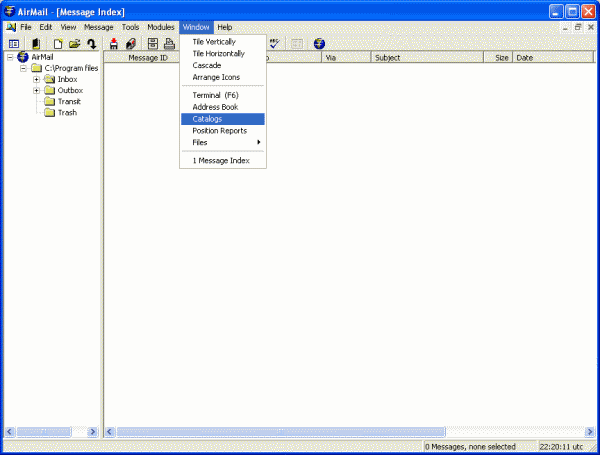
Puesto que en esta ocasión estamos utilizando este programa simplemente como auxiliar en la redacción del mensaje de correo que queremos enviar (y no como programa de correo en si mismo, es decir, al final utilizaremos la opción copia-pega para traspasar el mensaje generado a nuestro programa de correo habitual a menos, ya digo, que seas usuario de SAILMAIL en cuyo caso no tendrás más que pulsar el botón enviar en Airmail), me limitaré a describir sólo las funciones de Airmail que nos permiten redactar automáticamente el mensaje a enviar a Saildocs para obtener la información meteorológica deseada. Los pasos a seguir son estos: Elegimos la opción Catalog que encontraremos bajo la pestaña Window, arriba a la derecha, así:
De esta sencilla manera pasamos a la ventana que muestro en la siguiente figura. En la parte izquierda tienes un menú de tipo árbol con diferentes carpetas que contienen los distintos tipos de documentos meteorológicos disponibles. Cuando pulsas sobre una de esas carpetas verás su contenido en la parte derecha pudiendo marcar las casillas de los productos que desees solicitar al sistema:
En el caso de la imagen aparece seleccionada a la izquierda la carpeta Caribbean y a la derecha se muestra su contenido con dos boletines elegidos. Observa en la parte baja de la imagen donde aparecen las opciones Request (to be sent once) ó Subscribe. Eligiremos, para cada uno de los productos solicitados, la opción que deseemos (que nos envíe sólo una vez el producto o que nos suscriba para recibirlo con la periodicidad que le indiquemos). Cuando tengamos seleccionados los productos que deseemos pulsaremos el botón Close (abajo a la derecha en la figura anterior). De esta manera Airmail cerrará el catálogo con toda la información disponible y nos mostrará la carpte Outbox que contiene el correo preparado pra enviar a Saildocs con la petición de información que hemos seleccionado en el catálogo:
Ahora podemos enviar ese correo directamente usando el propio Airmail (si es que lo tenemos propiamente configurado como cliente de correo electrónico) o, como he explicado más arriba, podemos abrir el mensaje que Airmail ha creado para hacer copia-pega del mismo a nuestro programa de correo habitual. Para abrir el mensaje no tenemos ahora más que hacer doble-clic sobre el mensaje:
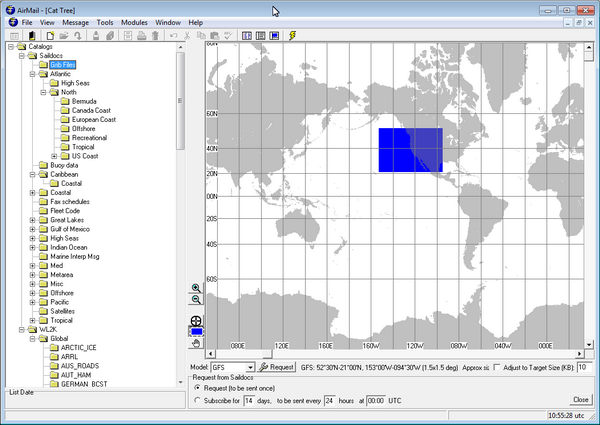
Observa que una de las opciones del Catálogo del Airmail es Grib Files, es decir, archivos GRIB. Se trata de la automatización del proceso que expliqué en su momento en el artículo sobre estos archivos (aquí tienes esa información). La utilización es muy sencilla. Al elegir Grib Files obtenemos esto:
Aquí seleccionamos con el ratón el área deseada sobre el mapa (en la figura anterior ya he seleccionado un área en la costa del Pacífico de América del Norte). Abajo a la izquierda aparece un menú en el que elegiremos el modelo numérico que deseamos utilizar (el GFS en el ejemplo de la figura anterior). Pulsando ahora sobre el botón Request situado justo a la derecha de este menú accedemos al panel donde elegimos los horizontes de predicción y las variables meteorológicas deseadas. Marcamos las casillas según corresponda y pulsamos el botón OK:
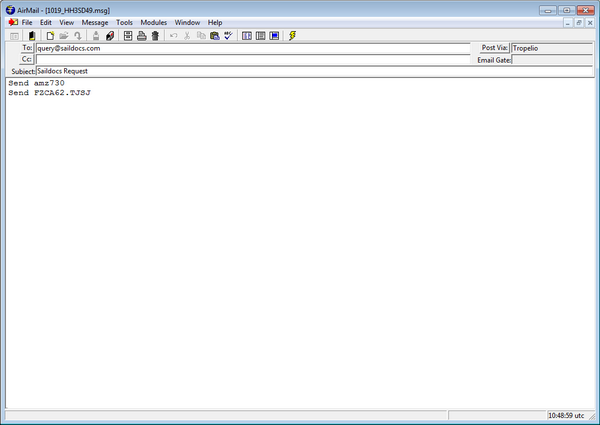
Como puedes apreciar en la figura, hemos elegido un horizonte de predicción de 6 días, solicitando predicciones cada 6 horas. Las variables meteorológicas que recibiremos en el email de respuesta serán la presión atmosférica a nivel del mar (PRMSL), el viento en superficie (WIND) y la altura significativa de las olas (WAVES). En la esquina inferior derecha de este panel tienes la posibilidad de introducir la velocidad y el rumbo del barco . Si estos valores son incluidos el área de interés seleccionada será automáticamente desplazada de acuerdo con los datos introducidos de manera que obtendremos de vuelta predicciones para un área del tamaño elegiso pero que se irá desplazando siguiendo al barco. Esto es muy interesante porque permite utilizar un área muy pequeña centrada en el barco, disminuyendo así considerablemente el volumen de datos a recibir y, por tanto, el tamaño del archivo que tenemos que recibir por email, sin correr, sin embargo, el riesgo de que durante el horizonte de predicción elegido el barco se nos salga de esa zona inicialmente seleccionada, quedándonos de esa forma sin predicción para la zona en la que realmente nos encontramos a pesar de haber recibido el correspondiente archivo grib. Una vez satisfechos con la elección realizada en este panel pulsaremos en el mismo el botón Send para que Airmail componga el email que ha de enviarse a Saildocs para obtener de vuelta la información deseada. Podemos entonces ir a la ventana Outbox y abrir el mensaje:
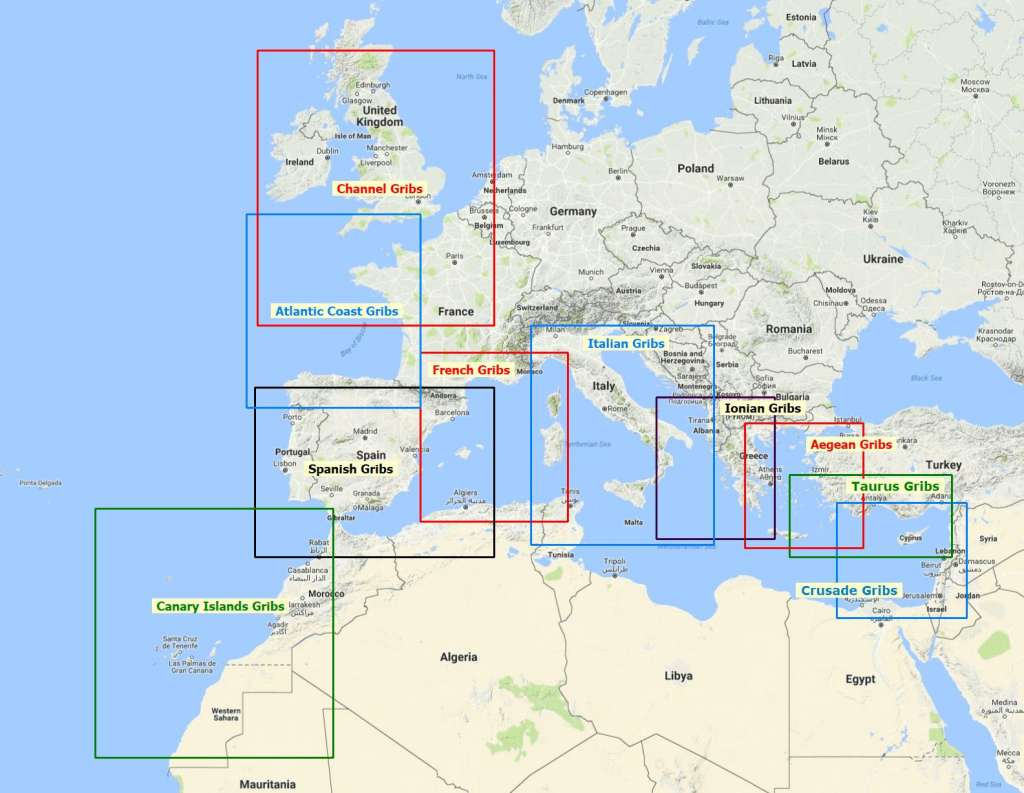
Una fuente alternativa (no incluida en Airmail) de archivos Grib para el Mediterráneo, las islas británicas e Irlanda, la costa atlántica francesa y Canarias es el modelo WRF de http://openskiron.org. Estas son concretamente las áreas cubiertas:
De hecho, hay sub-áreas más pequeñas y con mayor resolución en cada una de las áreas señaladas en el mapa anterior. Puedes ver esas subáreas en el enlace pinchando sobre ellas en http://www.openskiron.org/en/openwrf. El acceso a estos archivos Grib mediante saildocds se hace, nuevamente, enviadno un correo electrónico a query@saildocs.com, sin asunto y con el cuerpo del mensaje redactado de manera misma manera que he explicado al comienzo: send http://openskiron.org/saildocs/<NOMBRE DEL ARCHIVO DESEADO> Por ejemplo, send http://openskiron.org/saildocs/Aegean_12km_WRF_MINIMAL.grb.bz2 para obtener de vuelta un archivo Grib con la predicción del viento para el Egeo según el modelo WRF de 12 km
En resumen, Saildocs es una fuente muy valiosa de información meteorológica a bordo cuando no tenemos una conexión a internet de banda ancha, pudiendo obtener toda esa información mediante el envío de un correo electrónico y la posterior recepción de la respuesta, conteniendo la información en forma de archivo adjunto de tamaño muy reducido. La redacción del correo solicitando la información ha de hacerse utilizando exactamente el formato establecido por el servicio, tal y como he explicado en este artículo. De lo contrario obtendremos un error porque el servicio es atendido de forma automática por un robot informático que no es capaz de interpretar tu correo si no está escrito siguiendo fielmente el formato establecido. Pero incluso este inconveniente no es tal en la práctica porque el programa gratuio Airmail se encarga de redactar ese email por nosotros. Espero que esta información te resulte de utilidad. Si encuentras algún error, algún enlace que no funcione, tienes información adicional que debería incluirse en este manual, etc, no dudes en ponerte en contacto para actualizar esta página. La Humanidad te lo agradecerá algún día... |
|||||||||||||||||||||||||||||||||||||||||||||||||||||||||||





 Ultima actualización de esta página el 17 de Abril de 2018. © L. Mederos |